Linux CentOS 开机自动启动 程序
Python代码
/sbin/chkconfig httpd on
2.开机自启动mysql
Python代码
/sbin/chkconfig mysqld on
3.查看启动服务列表
Python代码
/sbin/chkconfig --list
有啥不开心的事,给我开心一下?
1.作用
Linux系统中grep命令是一种强大的文本搜索工具,它能使用正则表达式搜索文本,并把匹 配的行打印出来。grep全称是Global Regular Expression Print,表示全局正则表达式版本,它的使用权限是所有用户。
2.格式
grep [options]
3.主要参数
[options]主要参数:
-c:只输出匹配行的计数。
-I:不区分大 小写(只适用于单字符)。
-h:查询多文件时不显示文件名。
-l:查询多文件时只输出包含匹配字符的文件名。
-n:显示匹配行及 行号。
-s:不显示不存在或无匹配文本的错误信息。
-v:显示不包含匹配文本的所有行。
pattern正则表达式主要参数:
\: 忽略正则表达式中特殊字符的原有含义。
^:匹配正则表达式的开始行。
$: 匹配正则表达式的结束行。
\<:从匹配正则表达 式的行开始。
\>:到匹配正则表达式的行结束。
[ ]:单个字符,如[A]即A符合要求 。
[ - ]:范围,如[A-Z],即A、B、C一直到Z都符合要求 。
。:所有的单个字符。
* :有字符,长度可以为0。
4.grep命令使用简单实例
$ grep ‘test’ d*
显示所有以d开头的文件中包含 test的行。
$ grep ‘test’ aa bb cc
显示在aa,bb,cc文件中匹配test的行。
$ grep ‘[a-z]\{5\}’ aa
显示所有包含每个字符串至少有5个连续小写字符的字符串的行。
$ grep ‘w\(es\)t.*\1′ aa
如果west被匹配,则es就被存储到内存中,并标记为1,然后搜索任意个字符(.*),这些字符后面紧跟着 另外一个es(\1),找到就显示该行。如果用egrep或grep -E,就不用”\”号进行转义,直接写成’w(es)t.*\1′就可以了。
5.grep命令使用复杂实例
假设您正在’/usr/src/Linux/Doc’目录下搜索带字符 串’magic’的文件:
$ grep magic /usr/src/Linux/Doc/*
sysrq.txt:* How do I enable the magic SysRQ key?
sysrq.txt:* How do I use the magic SysRQ key?
其中文件’sysrp.txt’包含该字符串,讨论的是 SysRQ 的功能。
默认情况下,’grep’只搜索当前目录。如果 此目录下有许多子目录,’grep’会以如下形式列出:
grep: sound: Is a directory
这可能会使’grep’ 的输出难于阅读。这里有两种解决的办法:
明确要求搜索子目录:grep -r
或忽略子目录:grep -d skip
如果有很多 输出时,您可以通过管道将其转到’less’上阅读:
$ grep magic /usr/src/Linux/Documentation/* | less
这样,您就可以更方便地阅读。
有一点要注意,您必需提供一个文件过滤方式(搜索全部文件的话用 *)。如果您忘了,’grep’会一直等着,直到该程序被中断。如果您遇到了这样的情况,按 <CTRL c> ,然后再试。
下面还有一些有意思的命令行参数:
grep -i pattern files :不区分大小写地搜索。默认情况区分大小写,
grep -l pattern files :只列出匹配的文件名,
grep -L pattern files :列出不匹配的文件名,
grep -w pattern files :只匹配整个单词,而不是字符串的一部分(如匹配’magic’,而不是’magical’),
grep -C number pattern files :匹配的上下文分别显示[number]行,
grep pattern1 | pattern2 files :显示匹配 pattern1 或 pattern2 的行,
grep pattern1 files | grep pattern2 :显示既匹配 pattern1 又匹配 pattern2 的行。
grep -n pattern files 即可显示行号信息
grep -c pattern files 即可查找总行数
这里还有些用于搜索的特殊符号:
\< 和 \> 分别标注单词的开始与结尾。
例如:
grep man * 会匹配 ‘Batman’、’manic’、’man’等,
grep ‘\<man’ * 匹配’manic’和’man’,但不是’Batman’,
grep ‘\<man\>’ 只匹配’man’,而不是’Batman’或’manic’等其他的字符串。
‘^’:指匹配的字符串在行首,
‘$’:指匹配的字符串在行 尾,
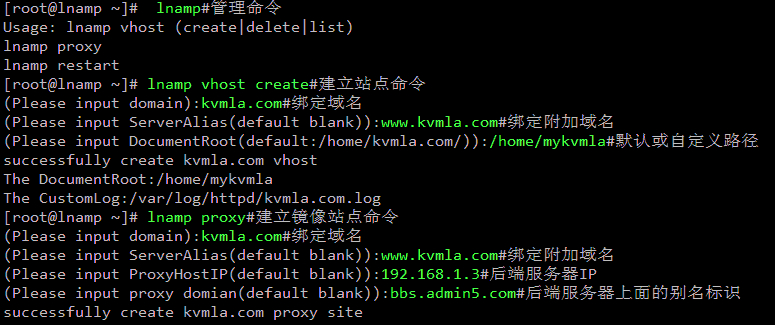
wget http://www.kvm.la/lnamp/lnamp-0.2-beta.tar.gz
tar zxf lnamp-0.2-beta.tar.gz
cd lnamp-0.2-beta
sh centos_install.sh

SSH是一个在应
用程序中提供安全通信的协议,通过SSH可以用安全的访问服务器,因为SSH基于
成熟的共钥加密体系,把所有的传输的数据进行加密,保证数据在传输时不被恶
意破坏,泄漏,篡改。SSH还是用了多种加密和认证方式,解决了传输中数据加密
和身份认证的问题,能有效的防止网络嗅探和ip欺骗等攻击。
OpenSSH
Linux下广泛使用免费的OpenSSH程序来实现SSH协议.Red Hat Enterprise
linux 4也同样使用OpenSSH.它同时支持SSH1和SSH2协议.
一、检查系统是否安装OpenSSH
[root@simple ~]# rpm -q openssh-server
openssh-server-3.9p1-8.RHEL4.15
二、SSH服务的配置
1、配置SSH服务的运行参数,是通过修改配置文件/etc/ssh/sshd_config实现的
。
2、因为SSH服务使用默认的配置已经能够很好的工作,如果仅仅提供SSH服务不需
要修改。这里只介绍一
些常用的选项。
#Port 22
定义了SSH服务监听的断口号,SSH服务默认使用的端口号是22
#Proctocol 2,1
定义了SSH服务器使用SSH协议的顺序。默认识先使用SSH2协议,如果不成功则使
用SSH1协议,为了安全起
见,可以设置只使用SSH2协议。
#ListenAddress 0.0.0.0
定义SSH服务器帮定的IP地址,默认绑定服务器所有可用的IP地址.
#PermitRootLogin yes
定义是否允许管理员登陆
#PermitEmptyPasswords no
定义是否允许空密码登陆.
#PasswordAuthentication no
定义是否使用口令认证方式,如果准备使用公钥认证可以设置为no
三、使用公钥认证
1、原理:首先由用户生成一对密钥,然后将公钥保存在SSH服务器用户的目录
下.ssh子目录中的authorized_key文件里(/root/.ssh/authorized_key).私钥保
存在本地计算机.当用户登陆时,服务器检查authorized_key文件的公钥是否与用
户的私钥对应,如果相符则允许登入,否则拒绝.由于私钥只有保存在用户的本地计
算机中,因此入侵者就算得到用户口令,也不能登陆到服务器.
2、启用公钥认证
修改配置文件/etc/ssh/sshd_config
将”PasswordAuthentication yes”修改为”PasswordAuthentication no”
3、生成密钥
A:192.168.1.159
[root@159 ~]# ssh-keygen -t rsa
Generating public/private rsa key pair.
Enter file in which to save the key (/root/.ssh/id_rsa):
Created directory ‘/root/.ssh’.
Enter passphrase (empty for no passphrase):
Enter same passphrase again:
Your identification has been saved in /root/.ssh/id_rsa.
Your public key has been saved in /root/.ssh/id_rsa.pub.
The key fingerprint is:
dd:61:6a:1e:df:37:14:61:0a:f1:9f:b3:37:5e:bb:1c root@159
[root@159 ~]# cd .ssh/
[root@159 .ssh]# ls
id_rsa id_rsa.pub
[root@159 .ssh]# scp id_rsa.pub [email protected]:/root/.ssh/authorized_keys
B:192.168.1.39
[root@39 ~]# ssh-keygen -t rsa
Generating public/private rsa key pair.
Enter file in which to save the key (/root/.ssh/id_rsa):
Enter passphrase (empty for no passphrase):
Enter same passphrase again:
Your identification has been saved in /root/.ssh/id_rsa.
Your public key has been saved in /root/.ssh/id_rsa.pub.
The key fingerprint is:
66:7b:2f:d8:af:db:f0:37:aa:09:05:25:fc:4f:0b:4c root@39
[root@39 ~]# cd .ssh/
[root@39 .ssh]# ls
authorized_keys id_rsa id_rsa.pub known_hosts
[root@39 .ssh]# scp id_rsa.pub [email protected]:/root/.ssh/authorized_keys
四:验证:
[root@39 .ssh]# ssh 192.168.1.159
Last login: Mon Jun 27 10:47:03 2011 from 192.168.1.39
[root@159 ~]#
[root@159 .ssh]# ssh 192.168.1.39
Last login: Fri Jun 10 08:05:47 2011 from 192.168.1.159
[root@39 ~]#

wget -c http://sourceforge.net/projects/denyhosts/files/denyhosts/2.6/DenyHosts-2.6.tar.gz/download
tar -zxvf DenyHosts-2.6.tar.gz
cd DenyHosts-2.6
python setup.py install
cp -f /usr/share/denyhosts/denyhosts.cfg-dist /usr/share/denyhosts/denyhosts.cfg
cp -f /usr/share/denyhosts/daemon-control-dist /usr/share/denyhosts/daemon-control
chown root /usr/share/denyhosts/daemon-control
chmod 755 /usr/share/denyhosts/daemon-control
ln -s /usr/share/denyhosts/daemon-control /etc/init.d/denyhosts
chkconfig --level 345 denyhosts on
service denyhosts start
setenforce 0 >> /dev/null 2>&1小内存下用centos有点蛋痛,各位小内存玩家还是用debian或者加大内存
echo "exclude=filesystem">>/etc/yum.conf
sed -i 's/SELINUX=enforcing/SELINUX=disabled/g' /etc/selinux/config
sed -i -e "s/enabled=1/enabled=0/g" /etc/yum/pluginconf.d/fastestmirror.conf
SSH 是一个强大且安全的工具,我们除了可以用它来远程管理主机外,还可以通过它建立 SSH tunnel 作 Proxy 用,远程传输文件等等。而这里我想要介绍另外一个功能,那就是结合 sshfs 这个工具可以把远程主机的文件系统映射到本地主机上,透过 SSH 把远程文件系统挂载到本机上,这样我们可以不必使用 scp 工具就可以做到直接复制及删除远程主机的文件了,就像操作本地磁盘一样方便。
sshfs 是基于 FUSE 构建的 SSH 文件系统客户端程序,通过它远程主机的配置无需作任何改变,就可以透过 SSH 协议来挂载远程文件系统了,非常方便及安全。
主页:http://fuse.sourceforge.net/sshfs.htmlUbuntu 上安装:
sudo apt-get install sshfs
挂载远程 ssh 文件系统:
sshfs -o transform_symlinks -o follow_symlinks user@hostname:/远程路径 /本地路径
sshfs root@hostname:/远程路径 /本地路径
-o transform_symlinks 表示转换绝对链接符号为相对链接符号
-o follow_symlinks 沿用服务器上的链接符号
更多参数请 man sshfs ,如果碰到其它问题请参考官方的 FAQ 。
如果你想不输入密码的话,请使用 SSH key 认证方式。
执行命令后就可以像操作本地磁盘一样操作这个映射的磁盘了。
PS: 其实 FreeBSD 上也有此工具,Ports : /usr/ports/sysutils/fusefs-sshfs